Powered By Blogger

miércoles, 12 de febrero de 2014

calendar

CALENDAR


Como su nombre lo indica es un calendario o agenda electrónica, que lo podemos encontrar en los servidores de Google. Nos sirve para marcar nuestros eventos o días especiales de una manera personalizada, nos lo puede indicar cuando estamos en línea o también podemos agregarla como aplicación para que de esta manera nos lo recuerde sin acceso a internet.

 Tiene la ventaja de vincularlo con el celular para que a través  de mensajes te recuerde todos tus compromisos. Puedes realizar eventos e invitar a todos los amigos que desees para que también les recuerde dicha fecha.
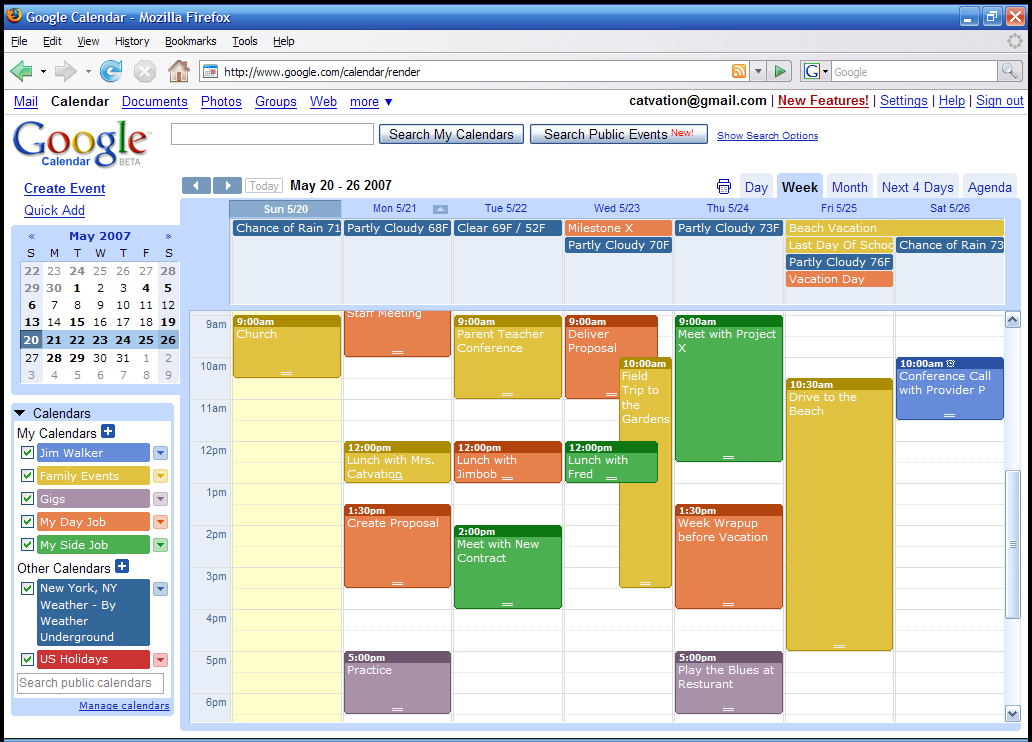
En una clase se podría usar para marcar las actividades que realizaremos en la semana, mes o incluso en el ciclo escolar, marcar las horas y hasta las fecha de los exámenes para que todos los alumnos estén enterados y se tenga un mejor entendimiento de lo que se realizará en las clases.

Maps y ruta de Escuela Normal Superior a Parque central

Es un servicio de Google que te permite ver  mapas  de todo el mundo, aquí puedes buscar las direcciones del país, estado, localidad etc. Hasta los transportes que puedes tomar para dirigirte el lugar que buscabas. Es muy fácil de utilizar sólo colocas el punto de referencia en el que estas o donde te encuentras y posteriormente colocas la dirección del lugar a donde quieres llegar; te arrojara un mapa del lugar y la ruta que debes de seguir.

Para una clase podemos hacer que los alumnos busquen sus direcciones o algún lugar que desconocen y que marquen o indiquen la ruta que van a seguir y qué transporte los puede llevar.


RUTA ESCUELA NORMAL SUPERIOR A PARQUE CENTRAL
Ver mapa más grande

YouTube


Es una página web  que se encuentra entre los apartados de Google, en el  que puedes ver, compartir  y  subir vídeos de tu preferencia o de algún tema en especial de manera gratuita. Puedes crear una cuenta en este caso se llama Mi Canal, y ahí podrás subir vídeos las veces que quieras en el momento que desees, puedes personalizarlo y especificar qué tipos de vídeos verán.

Para una clase puede ser muy útil porque puedes buscar vídeos para reforzar lo que estás enseñando o viendo con los alumnos, o bien puedes buscar algunos tutoriales o subirlos sobre cualquier  tema y compartirlos con los alumnos; así como también ellos podrán realizar lo mismo.


Configurar Thunderbird con Hotmail

Configurar Thunderbird con Hotmail

1)   En Thunderbird, vamos al menú Herramientas -Complementos - Extensiones y usamos el botón “Instalar…” para agregarlas o bien arrastramos los archivos descargados a la ventana. Una vez instaladas ambas extensiones, cerramos Thunderbird y lo volvemos a abrir. 
2)     Volvemos a ir a Herramientas - Complementos - Extensiones y hacemos doble clic sobre la extensión Web-Mail. Hay que cambiar los puertos del servidor POP y del SMTP. Se puede colocar cualquiera que sea mayor a 1024, por ejemplo el 1124 y 1125. Luego los iniciamos pinchando sobre la cruz verde y cerramos la ventana. 
3)     Seguimos con Editar - Configuración de las cuentas. Pulsamos el botón Añadir cuenta y se abrirá el asistente de configuración de correo. Acá completamos todos los campos que son solicitados: 

* Configuración de nueva cuenta: “Cuenta de correo electrónico“. * Identidad: en el nombre XxxX y en la dirección de correo XxxX@hotmail.com * Información del servidor: Tipo de servidor entrante: “POP”, Nombre del servidor: localhost. * Nombre de la cuenta: Por ejemplo Hotmail. * ¡Felicidades!: Se muestra el resumen 


4)     Seguimos en la ventana de Configuración de la cuenta. Pinchamos en la cuenta Hotmail o el nombre que le hayas puesto y en el servidor saliente elegimos Webmail - localhost. En la opción Configuración del servidor y debajo de la cuenta, le ponemos el puerto que le pusimos al servidor POP de la extensión Webmail. Siguiendo el ejemplo sería 1124. 
5)     Luego vamos a la opción Servidor de salida (SMTP), seleccionamos el que se acaba de crear Webmail - localhost y le damos a Editar. Debemos verificar que el puerto en el SMPT sea el que colocamos para el servidor SMTP, en nuestro caso 1125.Y como nombre de usuario.
6)     Regresamos a Herramientas > Complementes > Extensiones y entramos a las propiedades de la extensión para Hotmail. 
7)     En la pestaña Modo seleccionamos WebDav para las cuentas Hotmail estándar o Hotmail Live para las cuentas Live. 
8)     En la pestaña POP elegimos las opciones según nos interesen y lo mismo en la pestaña SMTP, son bastante simples de interpretar. Hecho esto, aceptamos y cerramos la ventana de complementos. 
9)     Terminamos, ya está configurada y agregada la cuenta de correo Hotmail en Thunderbird.

Configurar Thunderbird con Gmail

Configurar Thunderbird con Gmail


1. Abrimos Thunderbird y seleccionamos en el menú “Archivo/Nuevo/Cuenta…

2. Luego en la ventana emergente del “Asistente de Cuentas” seleccionamos “Cuenta de correo electrónico


3. En el campo “Su nombre:” escribe como quieres que se muestre el campo “De” al enviar tus mensajes. Inmediatamente en la misma ventana introducimos nuestra dirección de correo electrónica completa de Gmail en el campo “Dirección de correo electrónico“. Luego pinchamos en “Siguiente


4. En la ventana sobre información de servidor seleccionamos “POP” para determinar el servidor entrante, en el “Nombre del servidor:” escribimos ‘pop.Gmail.com‘ (sin las comillas). 


5. Escribimos nuestro nombre de usuario de Gmail (INCLUIMOS EL ‘@Gmail.COM’) en el campo “Nombre de usuario entrante:” y luego continuamos.


6. En el nombre de cuenta podemos escribir lo que nos plazca! Esto identificará en el panel de exploración de Thunderbir tu nueva cuenta. Luego revisamos todo en la próxima ventana y a continuación “Finalizar


7. Por último vamos a ‘Herramientas/Configuración de la cuenta…‘ y seleccionamos nuestra nueva cuenta de Gmail en “Configuración del servidor“. Allí vamos a cambiar el ‘Puerto:’ e introducimos el número ‘995


8.En esta misma ventana marcamos la casilla que aparece junto a ‘Usar conexión segura (SSL)‘. ¡Y listo!

Configurar Outlook con hotmail


1)    Abrir el Outlook

2)   Seleccione Correo electrónico de Internet

3)    En Su nombre llena tu nombre, en Dirección de correo electrónico tu dirección de correo Hotmail, en Servidor de correo entrante pones pop3.live.com y en Servidor de correo saliente pones smtp.live.com en información de inicio de sesión pones tu cuenta de correo y tu contraseña.
4)   Haz clic en en botón Más configuraciones
5)   Seleccionas la pestaña de Servidor de salida

6)   Marcas Mi servidor de salida (SMTP) requiere autenticación

7)   Seleccionas la pestaña de Avanzadas

8)    Pon en Servidor de entrada (POP3): 995 y marcar este servidor requiere un conexión cifrada (SSL) y en Servidor de salida (SMTP): 587, marcar este servidor requiere una conexión cifrada (SSL) y finalmente eliges la opción Autom. en la opción de tipo de conexión cifrada.

9)   En Entrega yo aconsejo dejar marcando Dejar una copia de los mensajes en el servidor y quitarle todos los check restantes, ya que siempre es bueno tener la copia de tus correos en el servidor y poder verlos desde cualquier navegador web ingresando a www.hotmail.com .

10) Para probar si todo esta OK, le damos en “Probar configuración de la cuenta..”
11) Clic en aceptar,  siguiente y !listo!

Configurar Outlook con Gmail

1.- Accedemos a nuestra cuenta Gmail con nuestro navegador, entramos en el menú Configuración situado a la parte superior derecha y luego a la pestaña Reenvío y correo POP/IMAP.
 2.- Si queremos que Outlook se descargue todos los mensajes que tenemos actualmente en la bandeja de entrada, seleccionamos la opción: Habilitar POP para todos los mensajes.
En el caso de que queremos que únicamente se descargue los mensajes que empecemos a recibir a partir de este momento, seleccionamos la opción: Habilitar POP para los mensajes que se reciben a partir de ahora.
3.- Si queremos que los mensajes se conserven en Gmail, a pesar descargarlos en nuestro ordenador, para poder acceder a ellos de ambas maneras, seleccionamos la opción:conserva la copia de Gmail en recibidos. Finalmente pulsamos en [Guardar cambios]
4.- Ahora accedemos a Outlook y pulsamos en [Herramientas] , [Cuentas de correo electrónico] , [Ver o cambiar cuentas de correo electrónico existentes] ,  [Agregar] ,  [POP3] y rellenamos los campos de la siguiente manera.
5.- Ahora pulsamos en [Más configuraciones...] ,  |Servidor de salida| y seleccionamos la opción: Mi servidor de salida (SMTP) requiere autenticidad Accedemos también a la pestaña |Avanzadas| y marcamos las siguientes opciones y rellenamos los campos con los siguientes valores:
6.- Aceptamos y pulsamos en el botón: [Probar configuración de la cuenta]Si hemos realizados todos los pasos correctamente nos aparecerán todas las opciones con un visto, pulsamos [Siguiente] > [Finalizar] y ya podremos disfrutar de nuestro correo de Gmail en Outlook.
7.- En el caso de haber elegido la opción Habilitar POP para todos los mensajes, después de haber cargado todos los correos a Outlook deberemos cambiar la opción por Habilitar POP para los mensajes que se reciben a partir de ahora, para no descargar cada vez todos los correos y obtener duplicados.
Si disponemos de Outlook 2007, deberemos cambiar el valor del servidor de salido SMTP (465) por (587) y seleccionar la opción TSL.